【パソコンから】
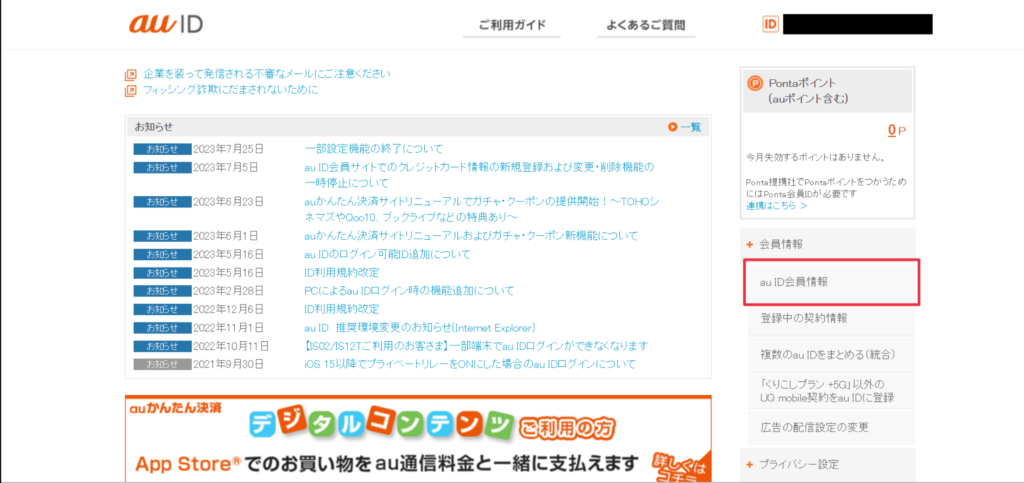
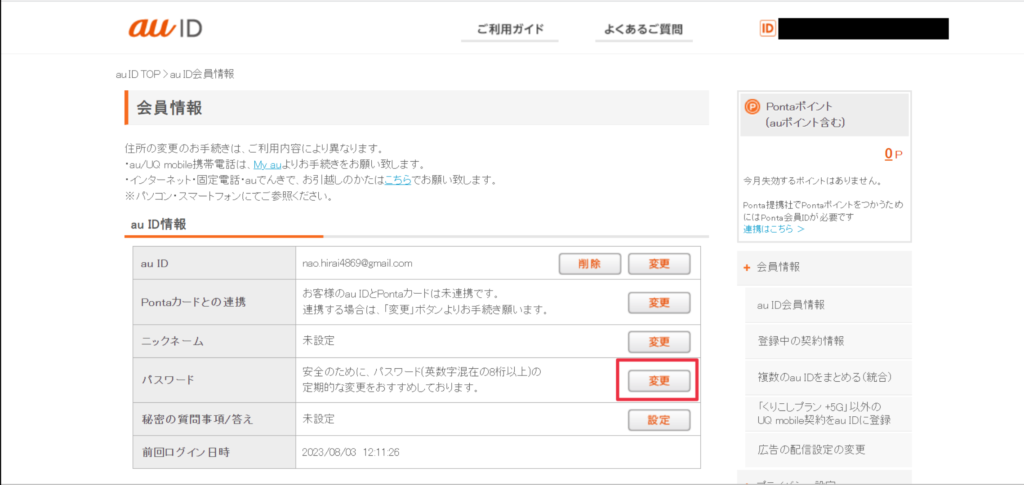
(1)auIDサイトへ移動(ログイン済みの場合は右上にIDが表示されるので、それを控えてメニューから「auID会員情報」を開き、パスワードの変更を行いそれを控える)
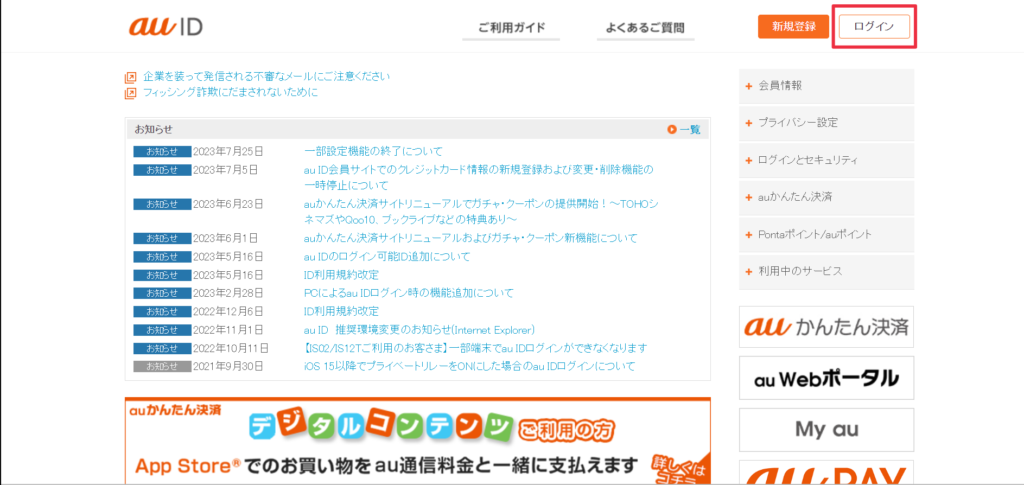
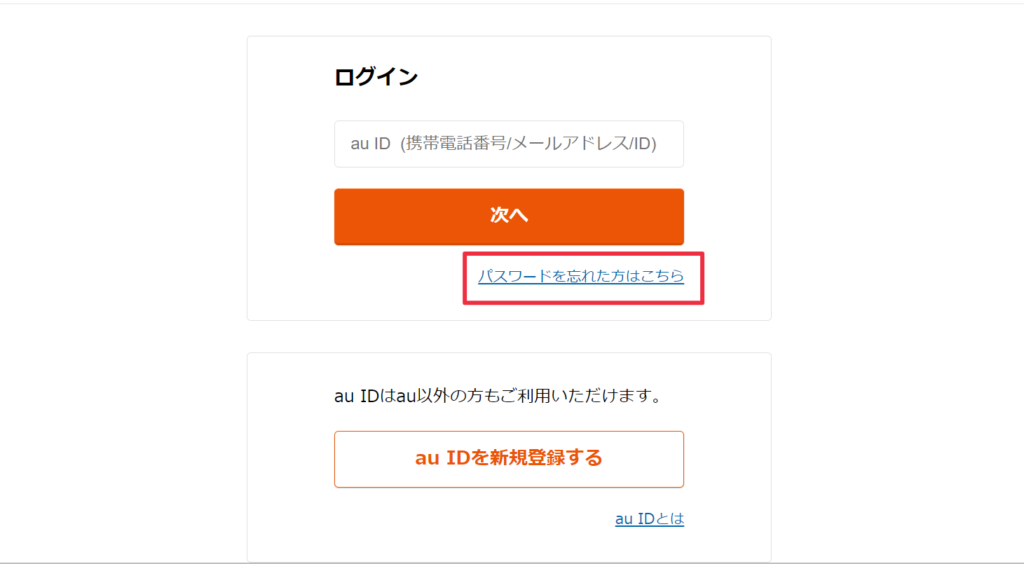
(2)「ログイン」をタップし、続けて「パスワードを忘れた方はこちら」をタップ
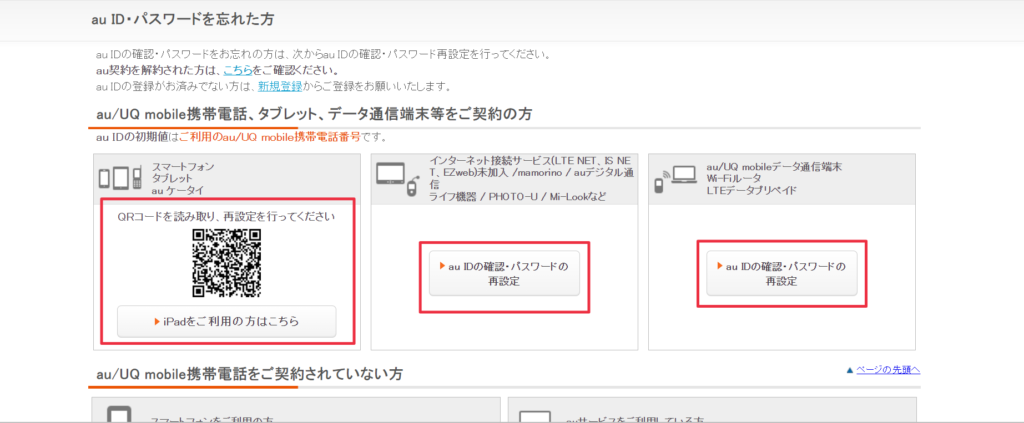
(3)Wi-Fiを停止し、「パスワード再設定」の項目をタップ指示に従い電話番号/ネットワーク暗証番号を入力
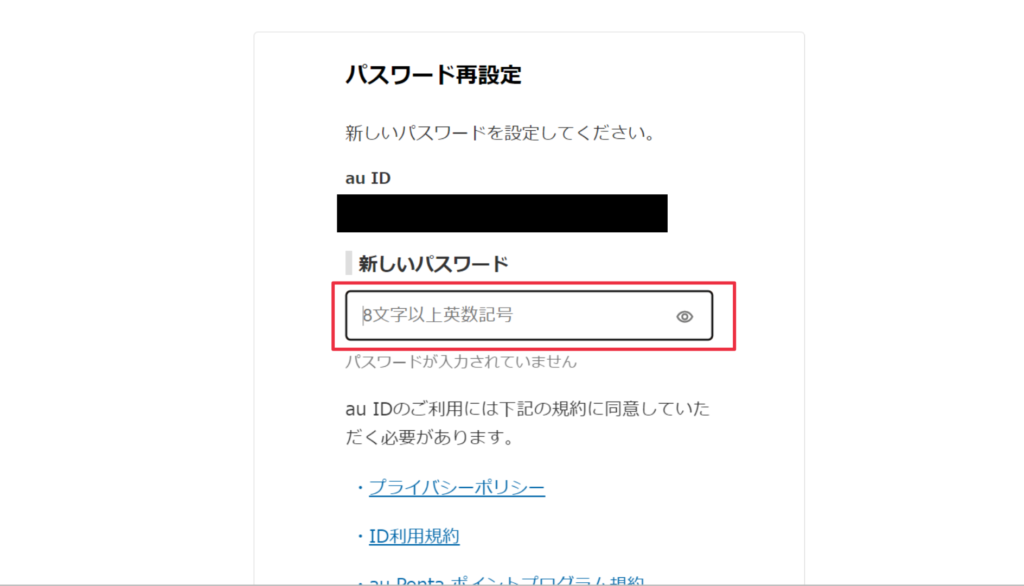
(4)auIDが表示されるので控え、パスワードを再設定してそれを控える(以前と同じパスワードでもそのまま再設定される)
【iPhoneから】
(1)Wi-Fiを停止し、au ID再設定ページにアクセスする
(2)au IDを確認したい電話番号を入力し、「次へ」をタップ
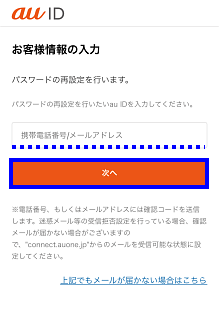
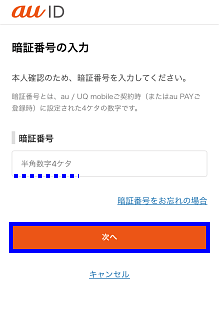
(3)「暗証番号」を入力し、「次へ」をタップ
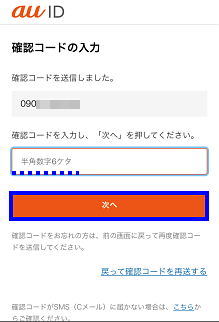
(4)送られてきたSMSに記載されている確認コードを入力し、「次へ」をタップ
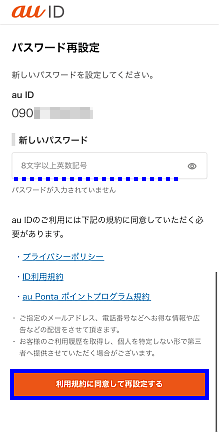
(5)au IDのパスワードを設定する
規約事項を確認して「利用規約に同意して次へ」をタップ
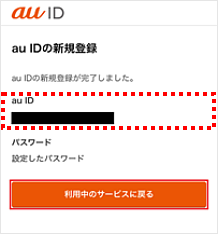
(6)パスワードが設定されau IDが再発行されるので控える
【Androidから】
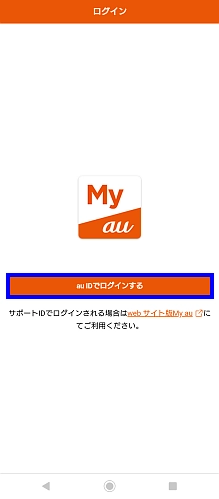
(1)Wi-Fiを停止して「My auアプリ」を起動する
(2)「au IDでログインする」をタップ
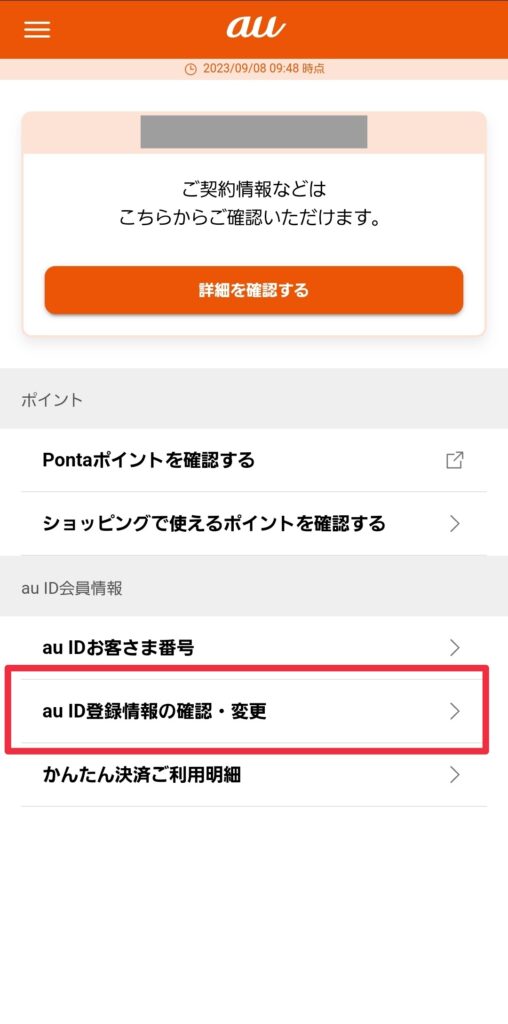
(3)ログイン後「次へ」をタップし、アプリTOP画面の「au ID登録情報の確認・変更」をタップ
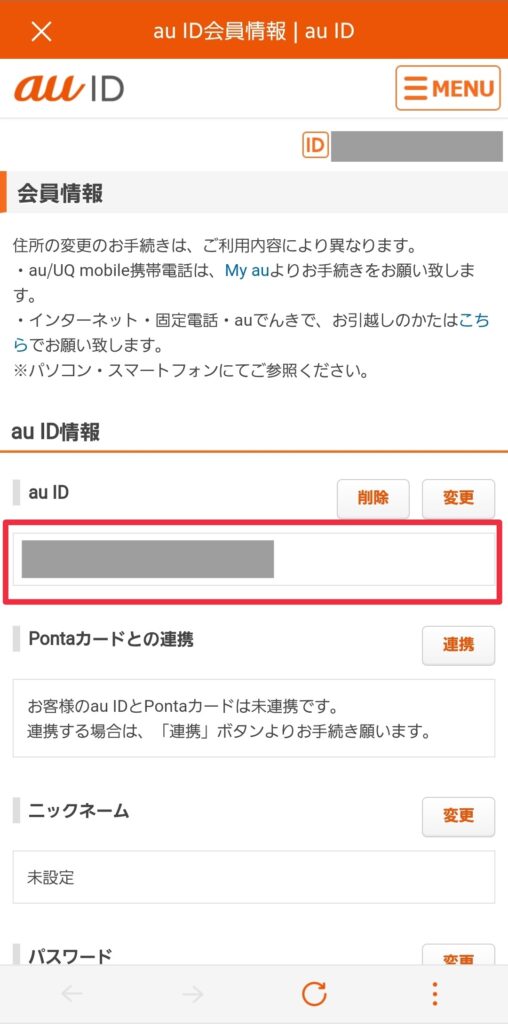
(4)au IDが表示されるので控える。
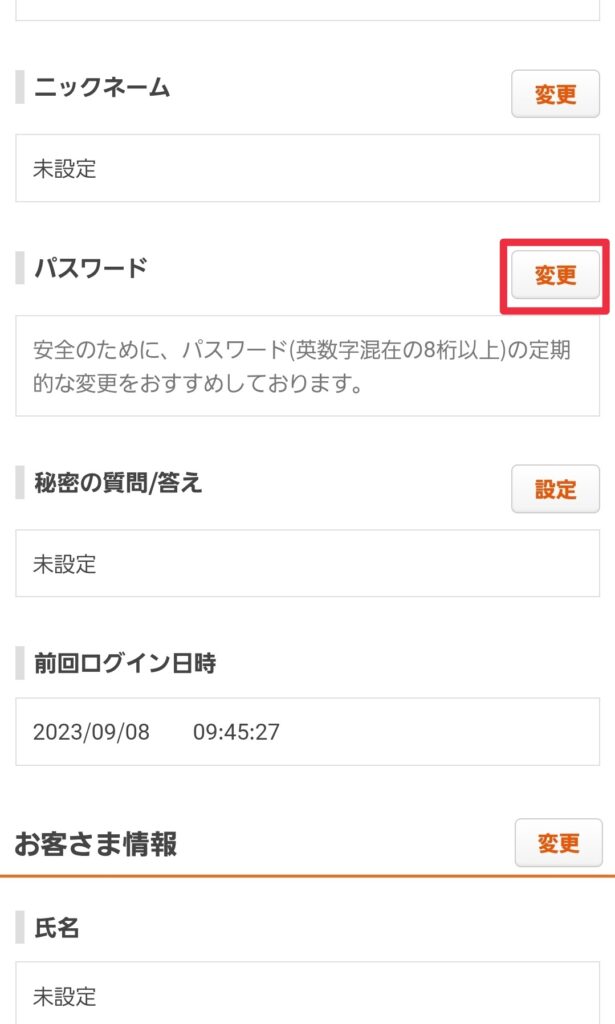
(5)スクロールしてパスワードの「変更」をタップ
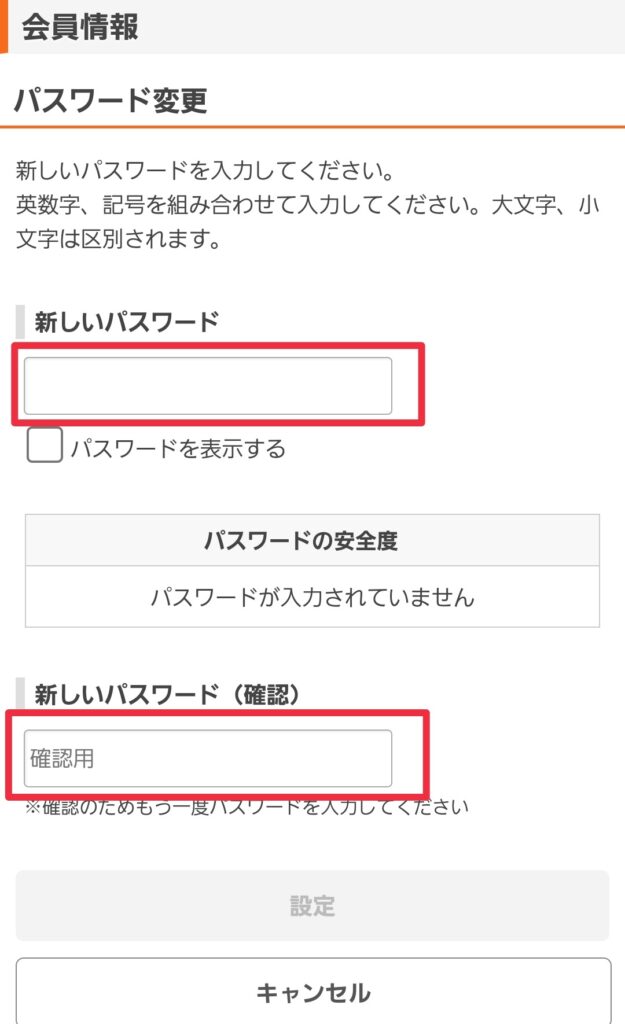
(6)パスワード変更の画面で「新しいパスワード」にパスワードを入力
同じパスワードでも設定される
設定したパスワードを控える